
Espace exposants
04-06 décembre 2026
Le Carreau du Temple
Paris
Invitations digitales
Guide d’utilisation de l’espace invitations digitales
Vous avez reçu par mail un lien vers l’espace vous permettant de gérer vos invitations digitales. Conservez ce lien et ne le transmettez pas.
Vous disposez d’un quota d’invitations :
Si nécessaire, vous pouvez demander à augmenter ce quota, en envoyant un mail à : contact@salondulivrerare.paris
En bref
Vernissage
Jeudi 3 décembre, de 17 h à 22 h, valable une fois du 3 au 6 décembre.
Grand public
Valable une fois du 4 au 6 décembre.
Deux personnes
Chaque invitation est valable pour deux personnes.
QR code
Scanné à l’entrée, sur smartphone ou sur papier. Une seule entrée par invitation.
Avec un nom ou libre : vous pouvez inscrire le nom de votre invité sur l’invitation, ou le laisser vide pour une invitation à remettre ou à transmettre librement. Le nom n’est pas contrôlé à l’entrée.
Ouvrir votre espace
- Ouvrez le mail « Salon du livre rare / Paris Rare Book Fair · Invitations digitales » et cliquez sur « Accéder à mon espace partenaire ».
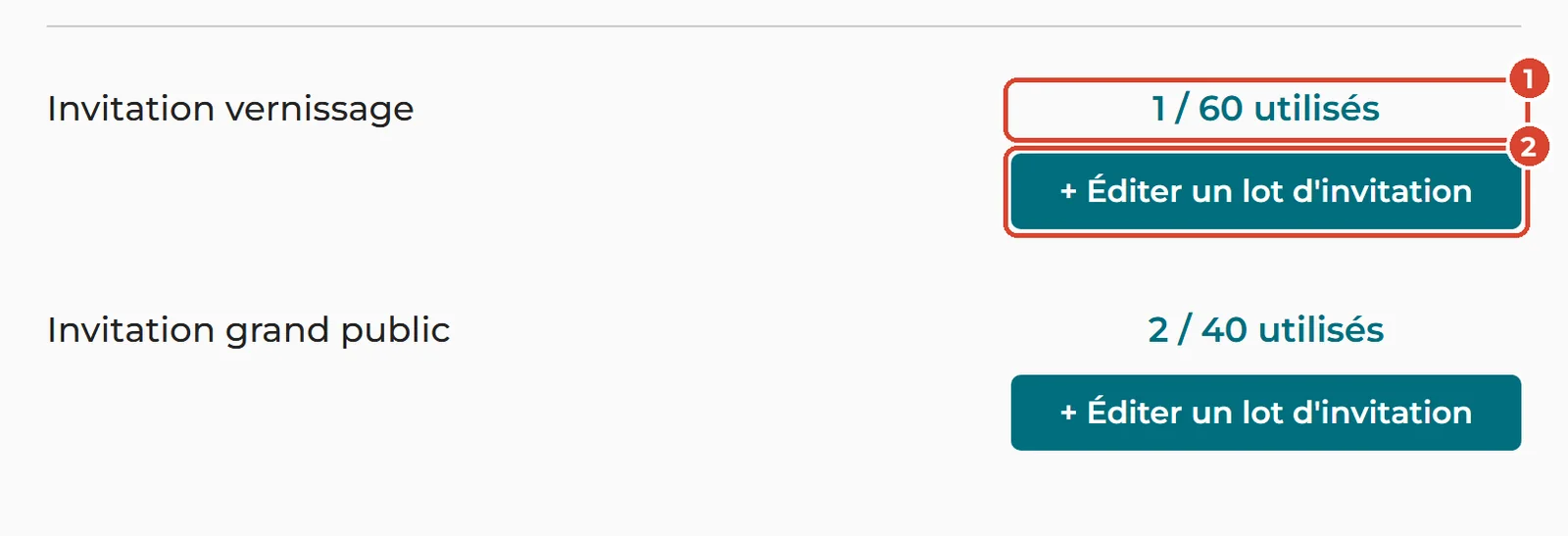
- En bas de votre espace, vous voyez pour chaque type d’invitation le nombre déjà utilisé sur votre quota.
- Le bouton « + Éditer un lot d’invitation » sert à créer vos invitations.
Bon à savoir
Ce lien vous est personnel : il ouvre votre espace sans mot de passe. Gardez le mail, et ne transférez jamais ce lien à vos invités.
Inviter une personne par mail
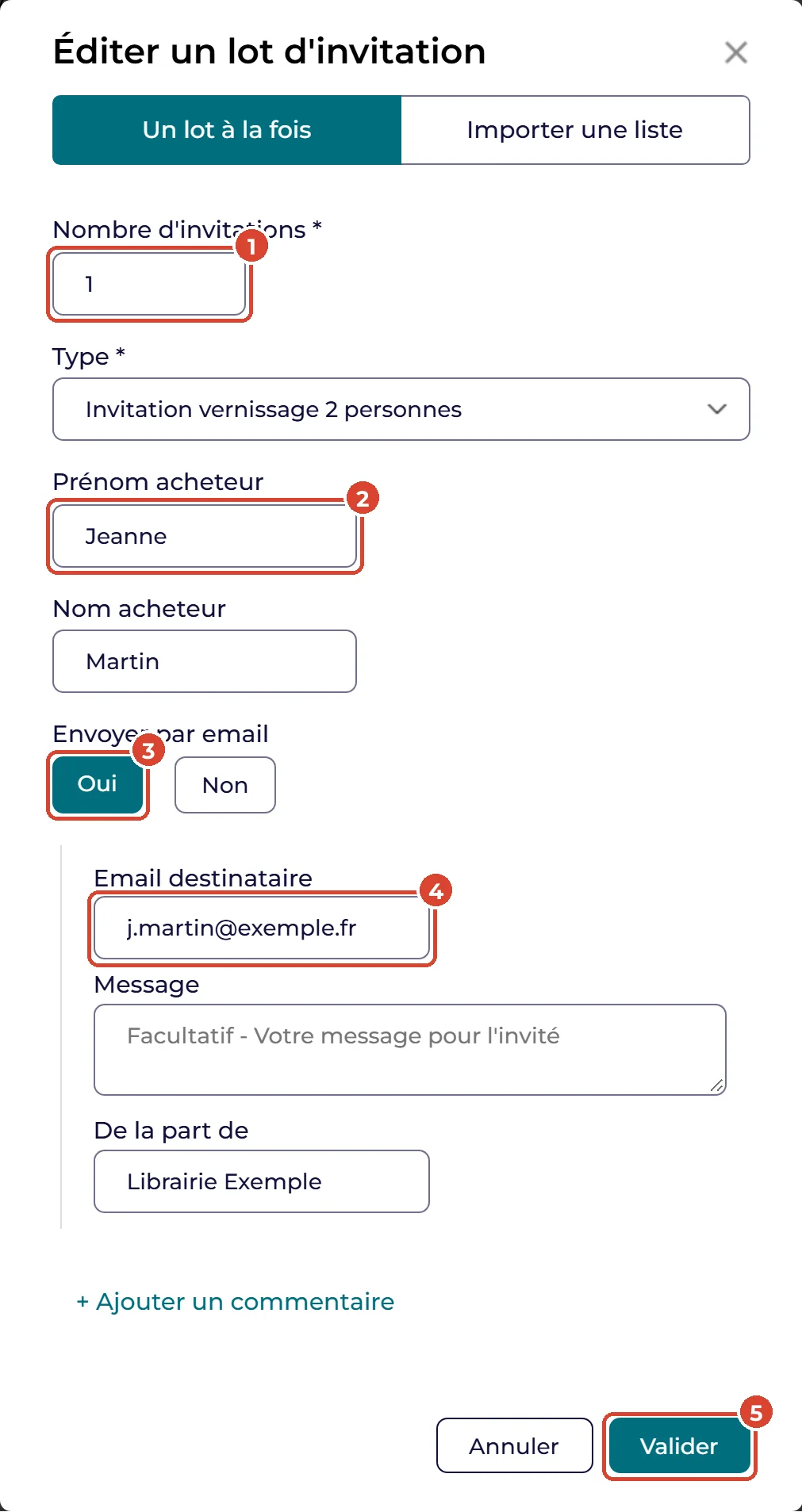
- Cliquez sur « + Éditer un lot d’invitation » en face du type voulu, puis indiquez le nombre d’invitations.
- Si vous le souhaitez, saisissez le prénom et le nom de votre invité : ils figureront sur l’invitation.
- À « Envoyer par email », cliquez sur Oui.
- Saisissez son adresse dans « Email destinataire ». Vous pouvez ajouter un message et votre nom dans « De la part de ».
- Cliquez sur « Valider ». Votre invité reçoit aussitôt son invitation par mail.
Imprimer ou joindre une invitation
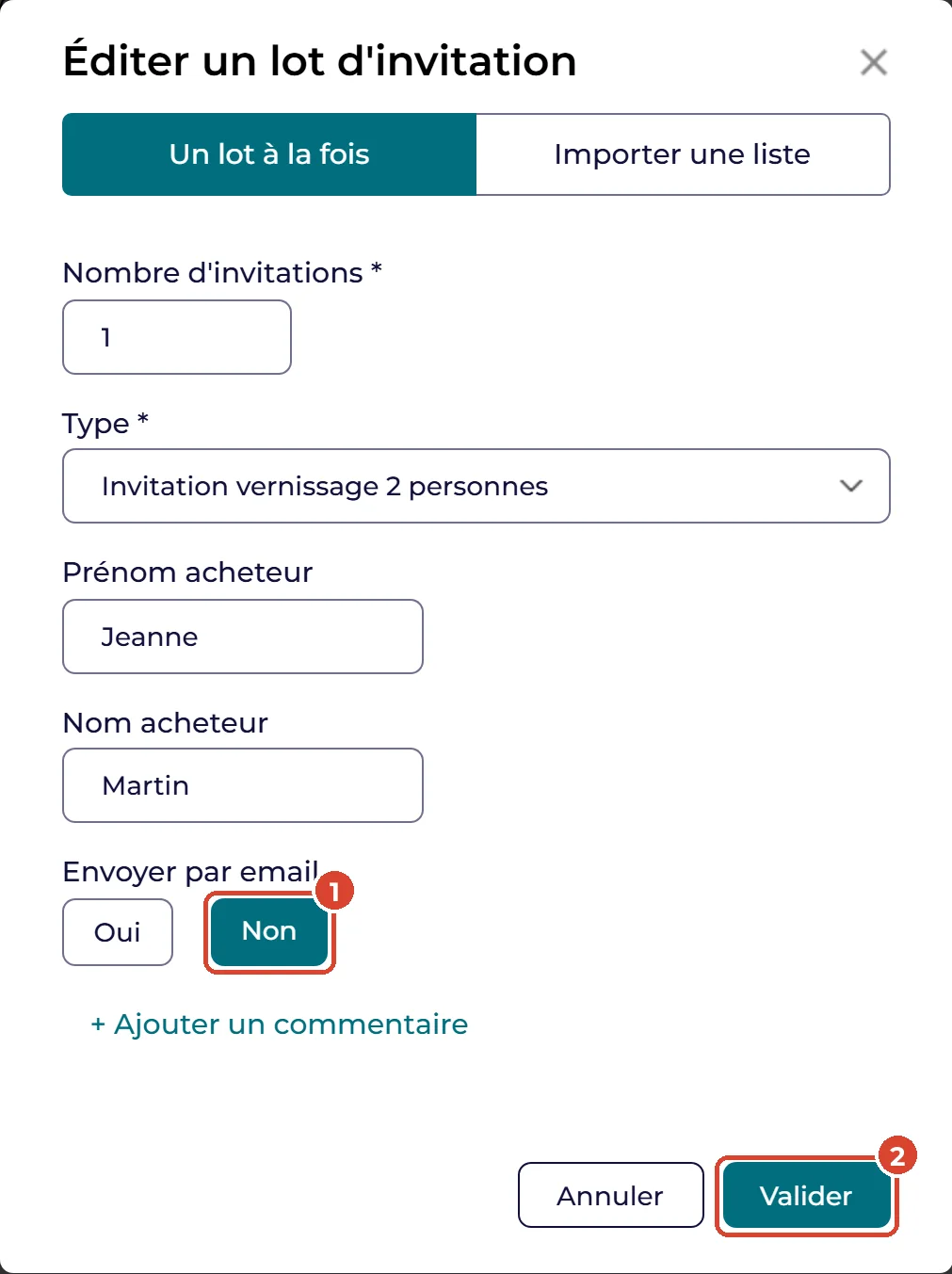
- Dans la même fenêtre, indiquez le nombre d’invitations et, si vous le souhaitez, un nom.
- À « Envoyer par email », cliquez sur Non, puis sur « Valider ».
Le lot apparaît en bas de votre espace : cliquez sur « Télécharger » pour obtenir le PDF, puis imprimez‑le ou joignez‑le à vos propres envois.
Inviter toute une liste
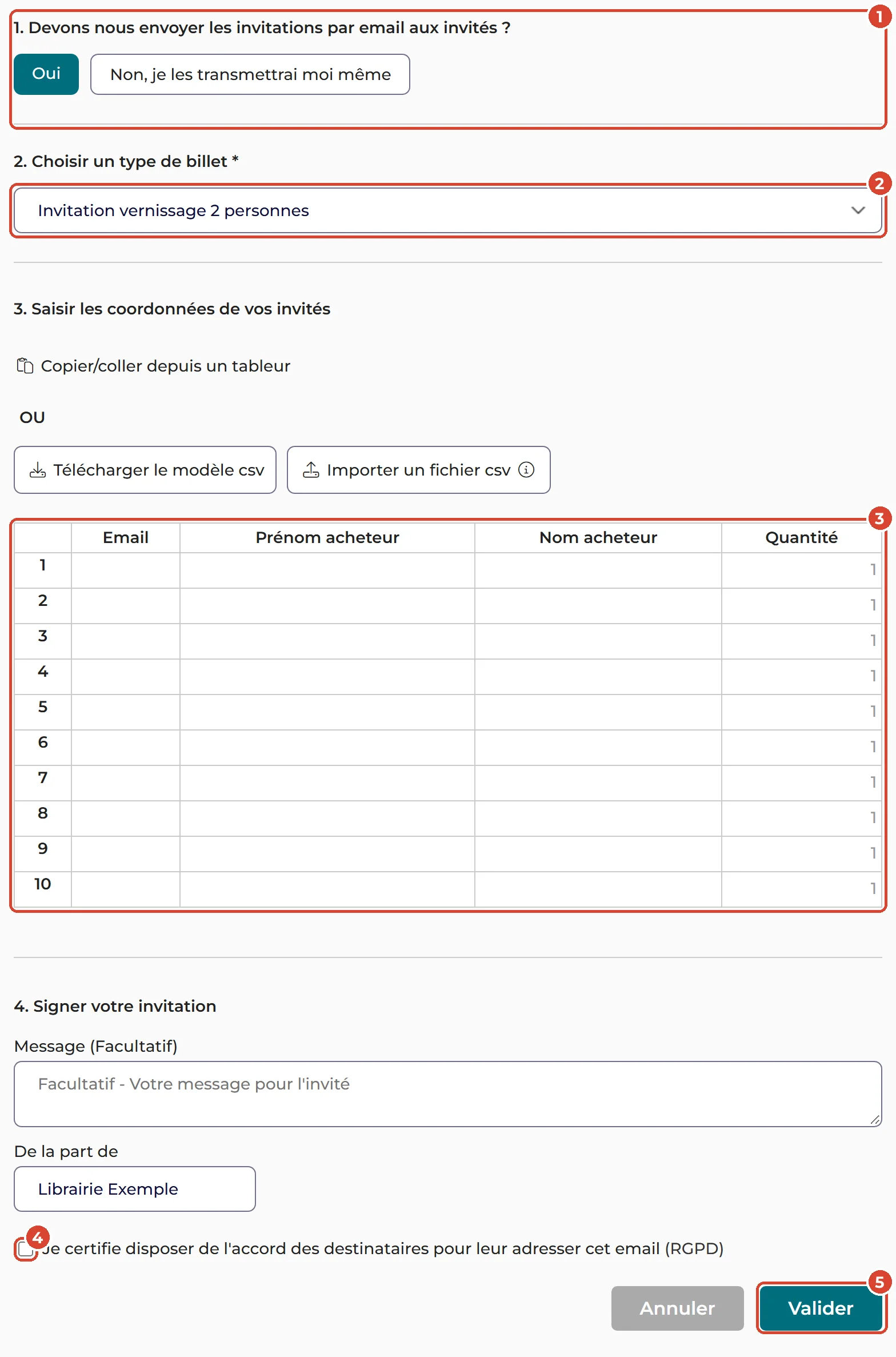
Pratique pour un envoi à votre fichier clients. Dans la fenêtre, cliquez sur l’onglet « Importer une liste ».
- Choisissez « Oui » pour un envoi par mail, ou « Non, je les transmettrai moi‑même » pour imprimer.
- Choisissez le type d’invitation.
- Saisissez vos invités (adresse mail, prénom, nom, quantité) : collez‑les depuis un tableur, ou importez un fichier CSV à partir du modèle proposé.
- Pour un envoi par mail, cochez la case qui certifie l’accord de vos destinataires (RGPD).
- Cliquez sur « Valider ».
Bon à savoir
Si votre liste dépasse votre quota, écrivez‑nous avant l’envoi à contact@salondulivrerare.paris : nous l’augmenterons.
Suivre vos invitations
Chaque lot apparaît en bas de votre espace, et le compteur « utilisés » se met à jour.
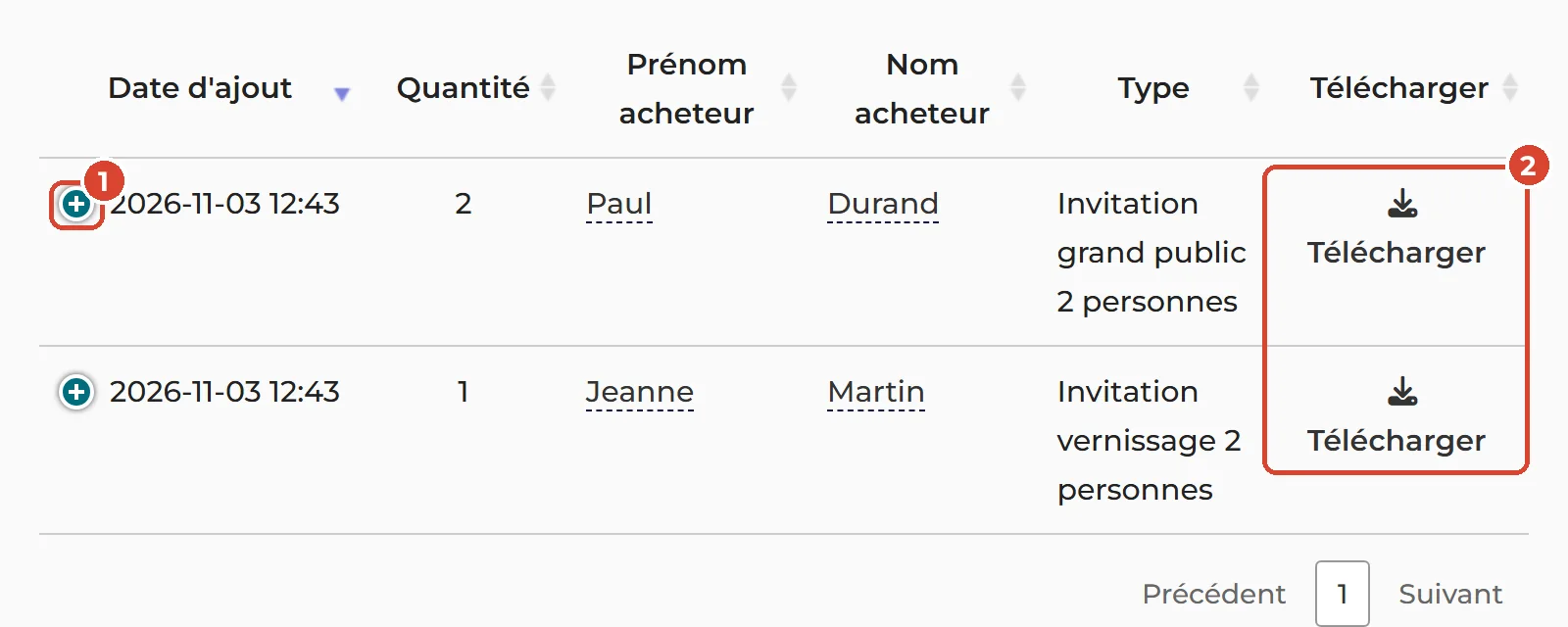
- Le « + » affiche le détail du lot : référence, statut (« Envoyé », « Non téléchargé ») et, pour un envoi par mail, le lien « Renvoyer ».
- « Télécharger » ouvre le PDF des invitations du lot.
Vous pouvez aussi corriger le nom inscrit en cliquant dessus.
Ce que reçoit votre invité
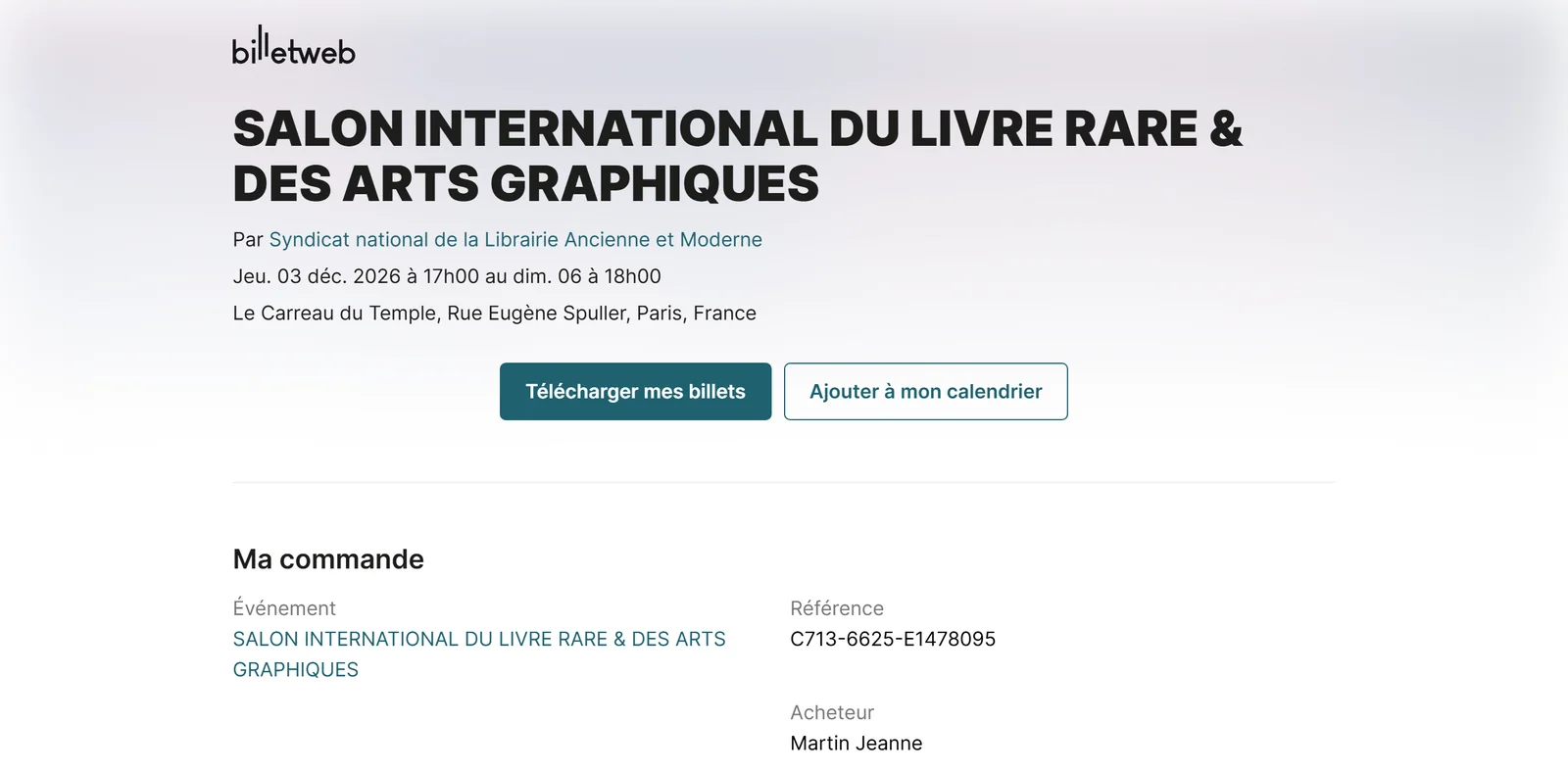
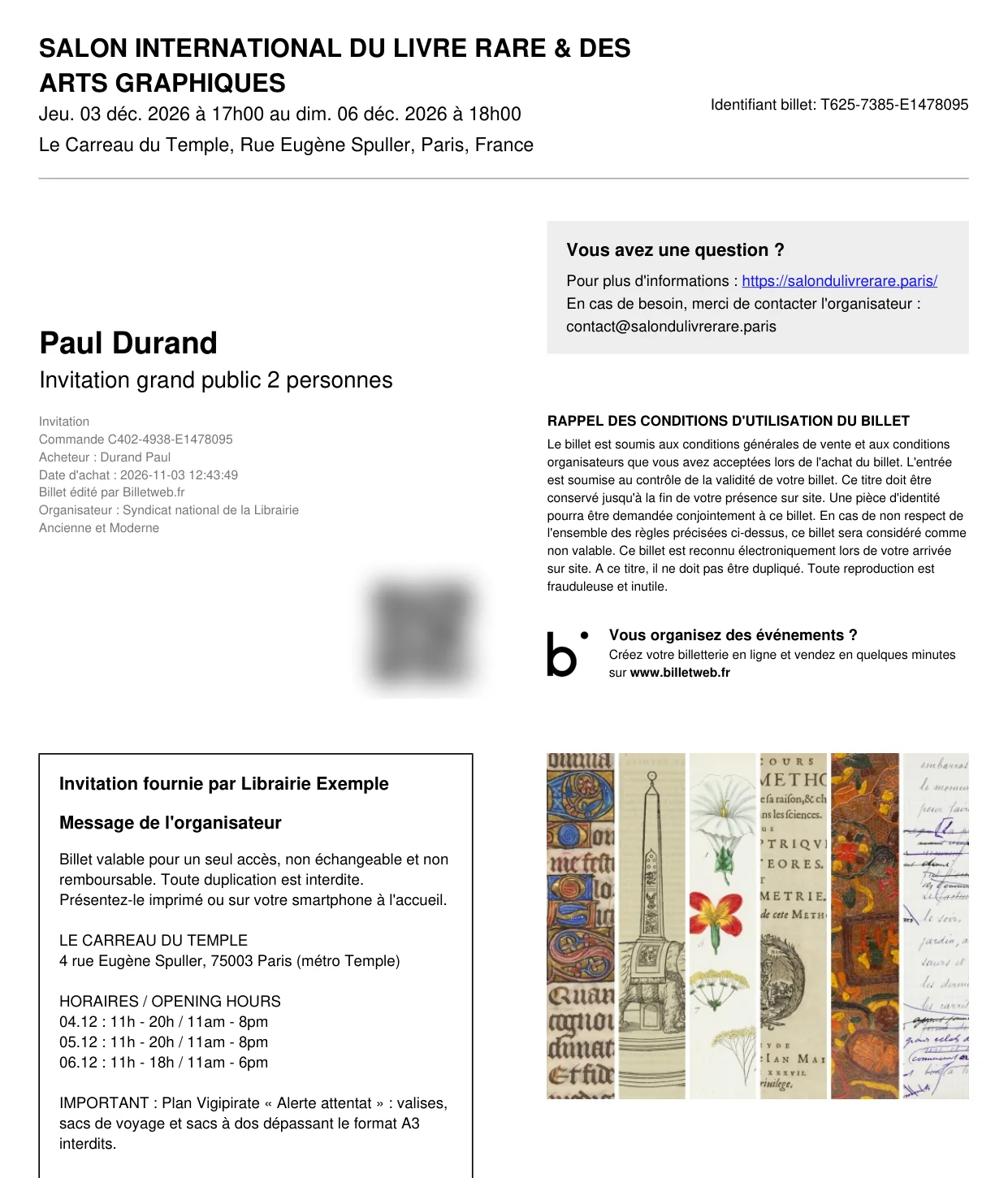
Votre invité reçoit un mail de Billetweb « Invitation pour Salon international du livre rare & des arts graphiques de la part de… ». Le bouton « Télécharger mon invitation » l’amène sur sa page, où « Télécharger mes billets » ouvre l’invitation au format PDF. L’invitation porte le nom éventuel, le type d’invitation, le nom de votre société et le QR code. Votre invité la présente à l’entrée sur son smartphone ou imprimée.
Questions fréquentes
Mon quota ne suffit pas, que faire ?
Écrivez‑nous à contact@salondulivrerare.paris : nous l’augmenterons, par exemple pour un envoi à votre fichier clients.
Mon invité peut‑il donner son invitation à quelqu’un d’autre ?
Oui. Le nom n’est pas vérifié à l’entrée : l’invitation ne sert qu’une fois, quelle que soit la personne qui la présente.
Mon invité n’a pas reçu le mail ou l’a perdu.
Vérifiez d’abord ses courriers indésirables. Sinon, retrouvez le lot en bas de votre espace, cliquez sur « + » puis sur « Renvoyer ». Vous pouvez aussi télécharger l’invitation et la lui transmettre vous‑même.
Je me suis trompé de nom ou d’adresse.
Pour le nom, cliquez dessus dans la liste de vos lots pour le corriger. Pour une adresse erronée, téléchargez l’invitation et envoyez‑la vous‑même à la bonne adresse, ou créez un nouveau lot ; au besoin, écrivez‑nous pour libérer le lot erroné.
Combien de personnes une invitation fait‑elle entrer ?
Deux personnes, ensemble, en une seule fois.
Vernissage ou journées grand public : quelle différence ?
L’invitation vernissage donne accès à la soirée du jeudi 3 décembre, de 17 h à 22 h, et reste valable une fois jusqu’au 6, si non utilisée le 3 décembre. L’invitation grand public est valable une fois du 4 au 6 décembre.
Faut‑il imprimer l’invitation ?
Non. Le QR code peut être présenté sur smartphone ; l’invitation imprimée est acceptée aussi.
Une personne souhaite venir au vernissage sans invitation :
Elle peut acheter un billet VIP ou VIP duo sur la page Billetterie.